【スマホ編・図解】ストリップチャットでLovense(ラブンス)を接続して配信する方法|初心者向け完全手順
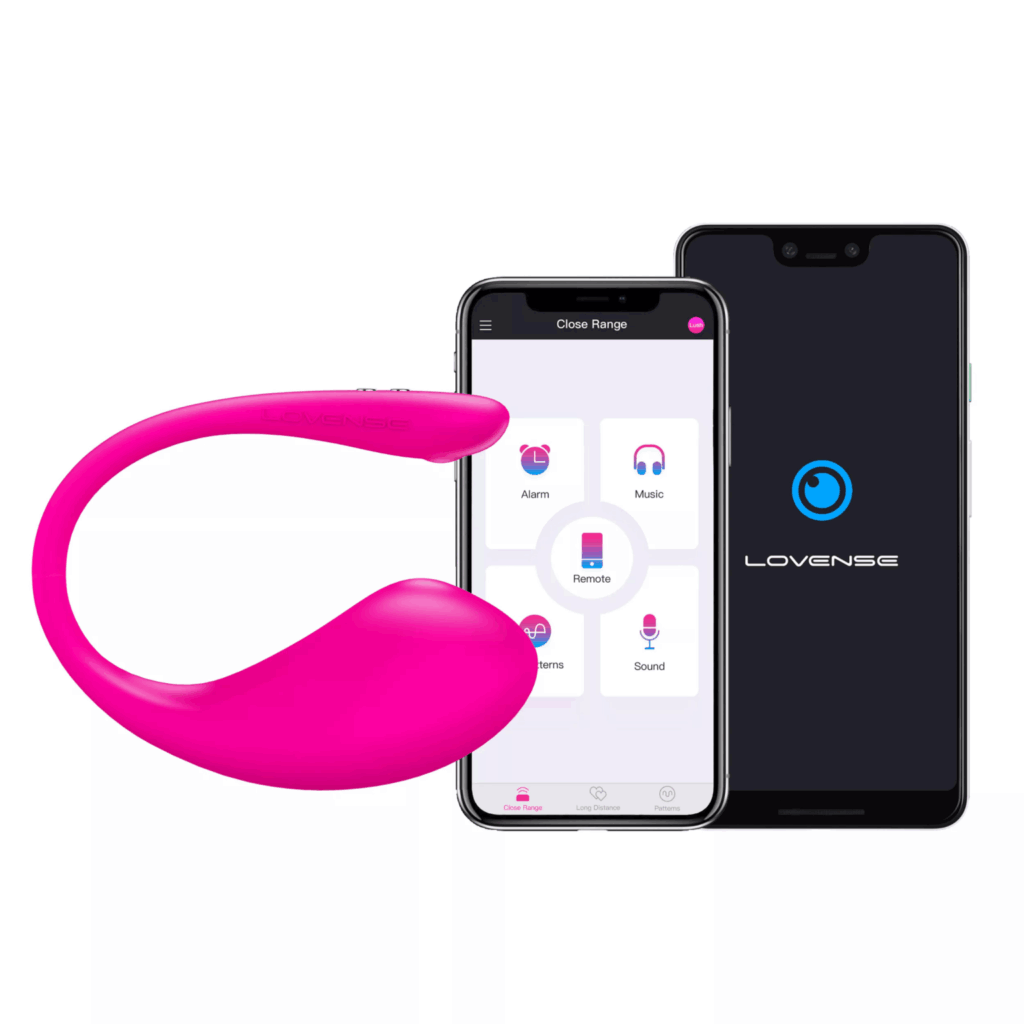
ストリップチャット(Stripchat)の配信で、多くのキャストが使っている「Lovense(ラブンス)」。
視聴者のチップに連動して振動する遠隔バイブで、チップが飛びやすくなるため収入アップに直結する人気アイテムです。
但し「接続方法が難しそう」「設定でつまずきそう」と感じる方も多いはず。
この記事では、スマホ(iPhone・Android)でラブンスを接続して配信する方法を、準備から配信開始まで順番に分かりやすく解説します。
一度設定してしまえば次回からは簡単なので、最初の手順をこのページで一緒に乗り越えましょう。
なお、PCで配信する方は別途PC編の手順を参照してください。
目次
Lovense(ラブンス)とは?なぜ稼ぎやすくなるのか
ラブンス(Lovense)は、視聴者がチップを送ることで遠隔から振動を操作できるアダルトグッズです。
ストリップチャットと連携すると、視聴者が送ったチップの量に応じて振動の強さやパターンが変化します。チップが多いほど強く・長く振動するため、視聴者は「もっと反応させたい」とチップを投げたくなります。これが、ラブンスを使うと稼ぎやすくなる理由です。
人気モデルには「Lush(ラッシュ)」「Domi(ドミ)」などがあり、特にLushはコンパクトで使いやすいと評判です。
ラブンス本体は公式サイトやAmazonで購入できます。事務所によっては機材レンタルを利用できる場合もあるので、購入前に試したい方は事務所に相談するのもおすすめです。
- チップ連動で振動が変化する遠隔バイブ
- チップが多いほど強く・長く振動する
- 視聴者が「もっと反応させたい」と投げたくなる
- 人気モデルはLush・Domi(Lushは初心者向け)
接続に必要なもの(事前準備)
スマホでラブンスを接続するには、以下のものを用意します。配信を始める前に揃えておきましょう。
特に「Lovense Connect」というアプリが重要です。これはラブンス本体とスマホをペアリングし、ストリップチャットと連携させるための専用アプリで、iPhone・Androidそれぞれ無料でダウンロードできます。
すべて揃ったら、次の接続手順に進みましょう。
- ラブンス本体(Lush 3・Domi 2など)
- 配信に使うスマートフォン
- Lovense Connectアプリ(iPhone/Android対応・無料)
- ストリップチャットのキャストアカウント
- 安定したインターネット接続(Wi-Fi推奨)
【STEP1】ラブンスを充電して電源を入れる
最初に、ラブンス本体をフル充電してください。
充電が少ないと配信中に途切れてしまう可能性があるため、配信前に必ず充電状況を確認しておきましょう。配信の途中でバイブが止まると、せっかくの盛り上がりが途切れてしまいます。
充電が完了したら、ラブンスの電源を入れ、Bluetoothで接続できる状態にしておきます。これで準備完了です。
- 配信前にフル充電する(途中で切れるのを防ぐ)
- 充電が少ないと配信中に途切れる可能性
- 充電完了後に電源を入れる
- Bluetoothで接続できる状態にしておく
【STEP2】Lovense Connectアプリをインストール・ペアリング
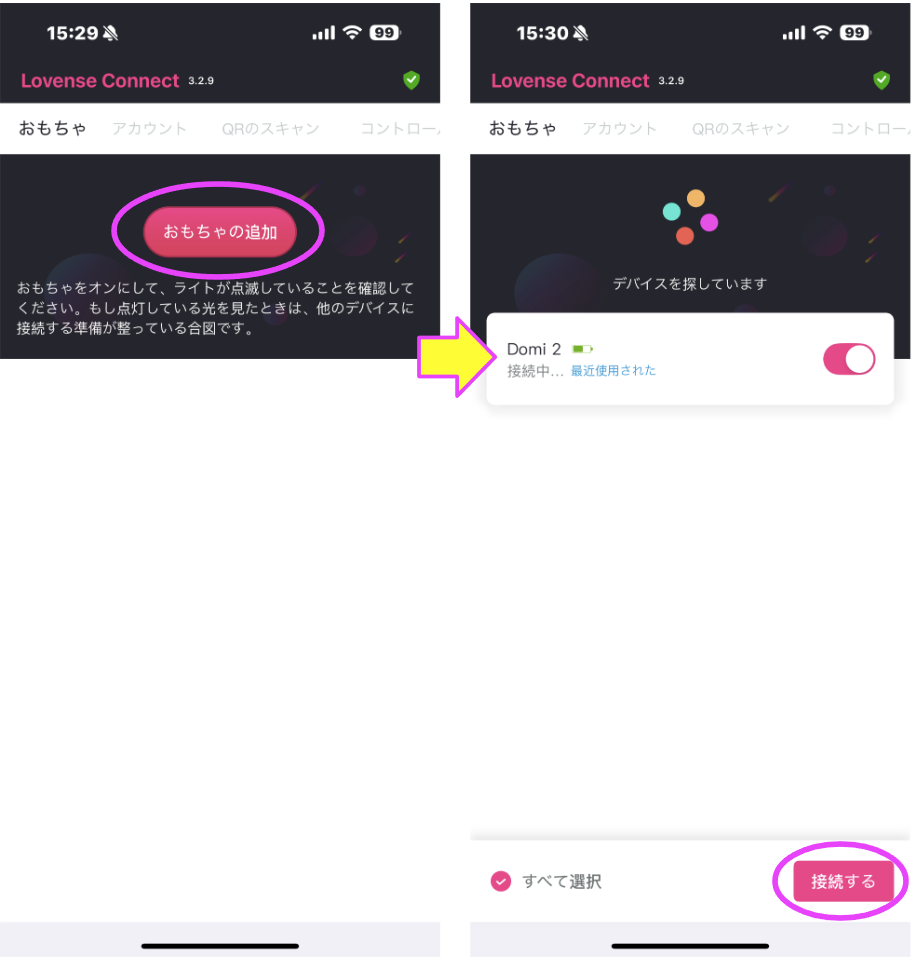
スマホにLovense Connectアプリをインストールします。App Store(iPhone)またはGoogle Play(Android)から「Lovense Connect」を検索してダウンロードしてください。
インストールできたら、アプリを開いてラブンス本体とペアリング(接続)します。手順は次の通りです。
ペアリングが成功すると、アプリ画面にラブンスの名前(例:Lush 3)が表示されます。この表示が出れば、アプリとラブンスの接続は完了です。
- App Store/Google Playで「Lovense Connect」を入手
- アプリを開いて画面右上の「+」ボタンをタップ
- ラブンスの電源オンを確認してBluetoothで接続
- アプリにラブンスの名前が表示されれば成功
【STEP3】ストリップチャットにログインする
次に、配信に使うスマホでストリップチャットの公式サイトにアクセスし、キャストアカウントでログインします。
このとき、Lovense Connectアプリは起動したまま(バックグラウンドで動いている状態)にしておいてください。アプリを完全に閉じてしまうと、次の連携ステップでラブンスが認識されません。
ログインできたら、配信画面に進む準備をします。
- 配信に使うスマホで公式サイトにアクセス
- キャストアカウントでログイン
- Lovense Connectアプリは起動したままにする
- 配信画面に進む準備をする
【STEP4】ラブンスをストリップチャットに連携する
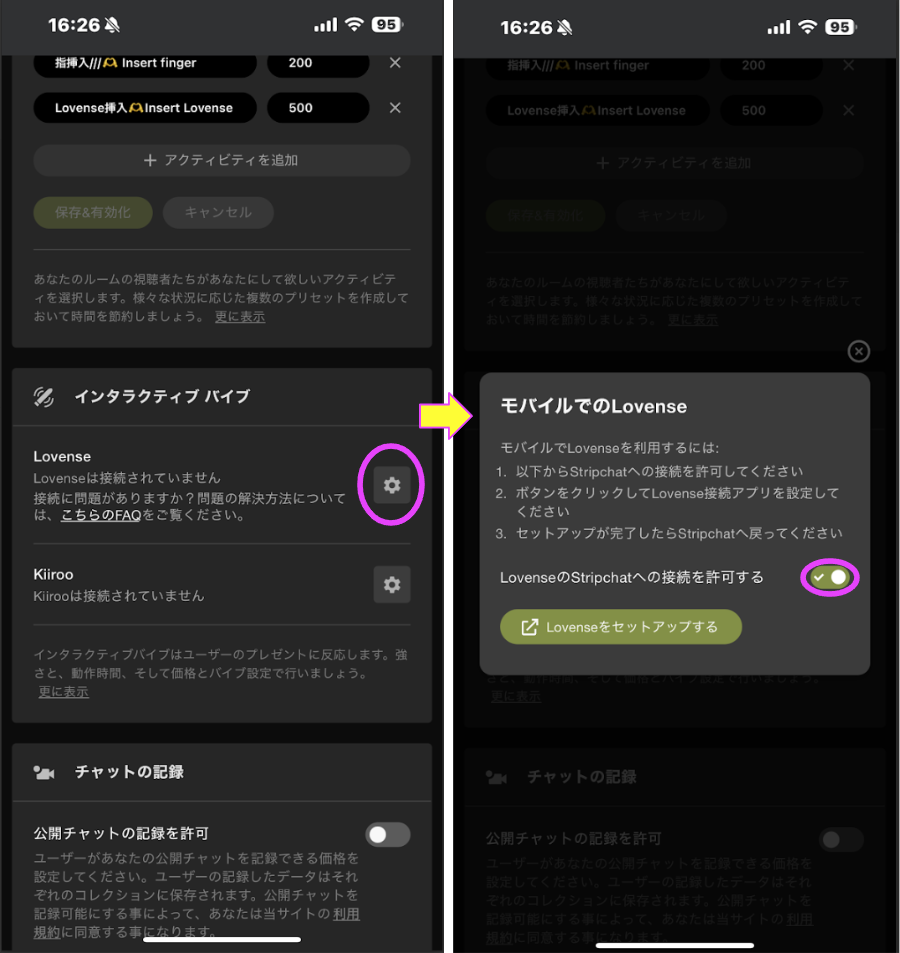
ストリップチャットの配信画面で、ラブンスを連携させる設定を行います。手順は以下の通りです。
この操作でラブンスがストリップチャットに認識されると、画面に「ラブンスが接続されました」という表示が出ます。これでストリップチャットとラブンスの連携が完了です。
もし接続できない場合は、Lovense Connectアプリが起動しているか、Bluetoothがオンになっているかを確認してください。
- 配信画面で「自分のショーの管理」または「設定」を開く
- 「インタラクティブバイブ」パネルを選択
- 「Lovenseを接続する」をタップ
- アプリ起動を確認して「接続を許可」を選択
- 「ラブンスが接続されました」と表示されれば完了
【STEP5】振動設定をカスタマイズする(重要)
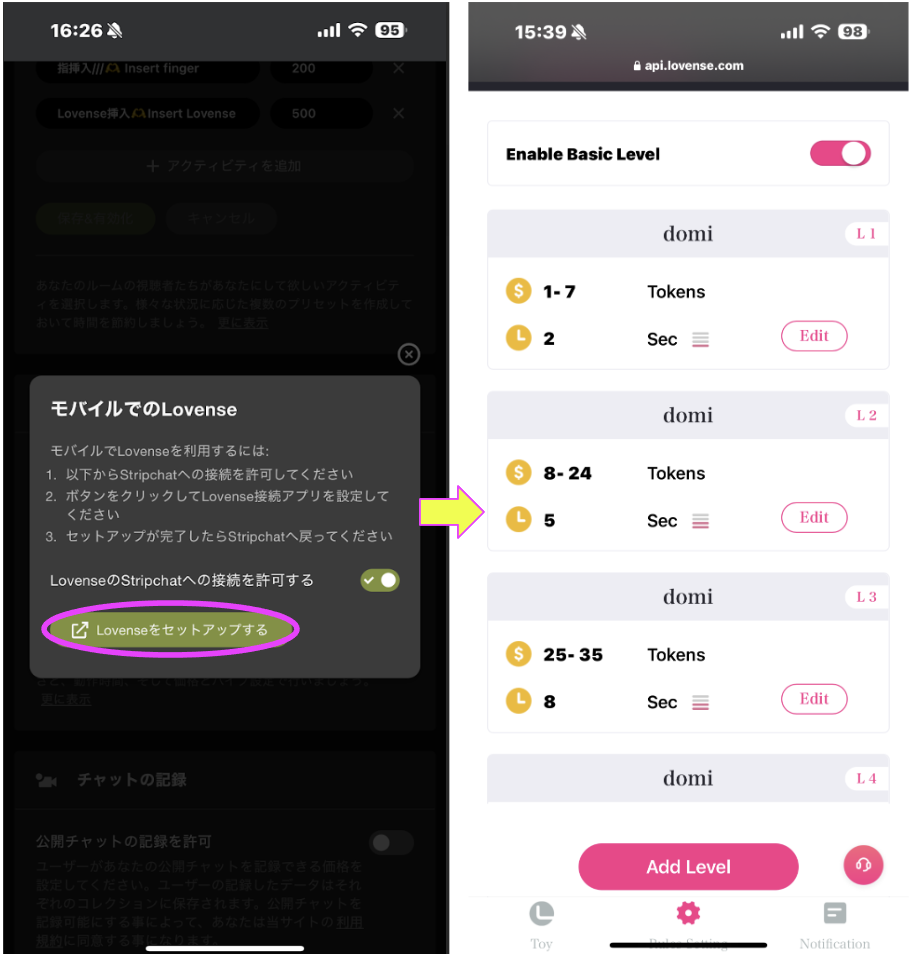
ラブンスの連携ができたら、チップ金額ごとの振動設定をカスタマイズします。ここが収入を左右する重要なポイントです。
ストリップチャットのデフォルト設定は、コイン金額が少し高めに設定されています。そのままだと視聴者がチップを投げにくいので、必ず金額を下げて、少額から振動するように調整しましょう。
設定の例は以下の通りです。これはあくまで目安なので、自分の配信スタイルに合わせて調整してください。
設定は「インタラクティブバイブ」パネルからいつでも変更できます。配信前にテストして、チップを送ったときにどう反応するか確認しておくと安心です。
- デフォルトは金額が高めなので必ず下げる
- 少額から振動するように設定して間口を広げる
- 例:10コインで弱い振動(3秒)
- 例:50コインで中程度の振動(10秒)
- 例:100コインで強い振動(20秒)
【STEP6】配信を開始する
すべての設定が完了したら、いよいよ配信開始です。
ストリップチャットで配信をスタートすると、視聴者がチップを送るたびにラブンスが反応し、配信が盛り上がります。
配信中は「ラブンス対応してるよ」と視聴者にアピールするのが効果的です。チップを送ると反応することを伝えると、視聴者がチップを投げるきっかけになります。チャットや音声で定期的に伝えましょう。
- 設定完了後にストリップチャットで配信スタート
- 視聴者のチップにラブンスが反応する
- 「ラブンス対応してるよ」とアピールする
- チップを送ると反応することを定期的に伝える
うまく接続できないときの対処法
接続や動作でトラブルが起きたときの対処法をまとめました。落ち着いて一つずつ確認してください。
ほとんどのトラブルは、Bluetoothの確認・アプリの再起動・設定の見直しで解決します。それでも解決しない場合は、ラブンス本体とスマホの両方を再起動してみましょう。
- 接続できない:Bluetoothがオフでないか確認・アプリやデバイスを再起動
- 振動が反応しない:「インタラクティブバイブ」が有効か確認
- 配信が不安定:Wi-Fiや有線接続でネット環境を安定させる
- 解決しない場合:ラブンス本体とスマホを両方再起動
ラブンスを使うメリットと注意点
ラブンスを使うメリットと、配信時の注意点をまとめました。
メリットとしては、チップ連動の振動が視聴者にとって新鮮で、チップを送るモチベーションになります。インタラクティブな要素が加わることで収益アップが期待でき、視聴者が直接反応をコントロールできる楽しさがリピーター獲得にもつながります。
注意点として、ラブンスは個人で購入する必要があります(ストリップチャットからは提供されません。事務所のレンタル制度を使える場合もあります)。また、日本国内では法律上の配信ルールがあるため、配信内容には注意してください。初めて使う場合は、事前にテスト配信で操作に慣れておくとスムーズです。
- メリット:チップを送るモチベーションになる
- メリット:収益アップ・リピーター獲得につながる
- 注意:本体は個人購入(事務所レンタルが使える場合も)
- 注意:法律上の配信ルールを守る・事前にテスト配信を
ラブンスの設定が不安ならStripChatHubがサポート
ラブンスの接続や振動設定は、一度覚えれば簡単ですが、初めてだと「本当に合っているか不安」「設定でつまずいた」ということもあります。
ストチャ事務所StripChatHubでは、ラブンスの接続から振動設定の最適化まで、日本語でサポートしています。「どう設定すればチップが増えるか」を配信データを見ながら具体的にアドバイスします。
また、ラブンス本体のレンタル制度を利用できる場合があり、高額な機材を購入する前に試すことができます。接続作業もLINEでサポートするので、機械が苦手な方でも安心してラブンス配信を始められます。
- ラブンスの接続・設定を日本語でサポート
- チップが増える振動設定を具体的にアドバイス
- 本体レンタルで購入前に試せる場合がある
- 機械が苦手でもLINEサポートで安心
よくある質問(FAQ)
スマホでラブンスを接続するのに必要なものは何ですか?
ラブンス本体(Lush 3・Domi 2など)・スマートフォン・Lovense Connectアプリ・ストリップチャットのキャストアカウント・安定したインターネット接続が必要です。Lovense ConnectアプリはiPhone・Android向けに無料でダウンロードできます。
Lovense Connectアプリは無料ですか?
はい。App Store(iPhone)・Google Play(Android)から無料でダウンロードできます。ラブンス本体とスマホをペアリングし、ストリップチャットと連携させるための専用アプリです。
ラブンスが接続できないときはどうすればいいですか?
まずBluetoothがオフになっていないか確認し、Lovense Connectアプリとスマホを再起動してみてください。振動が反応しない場合は、ストリップチャットの設定で「インタラクティブバイブ」が有効になっているか確認しましょう。
振動設定はどう設定すればチップが増えますか?
ストリップチャットのデフォルトは金額が高めなので、必ず下げて少額から振動するように設定しましょう。「10コインで弱い振動」「50コインで中程度」「100コインで強い振動」のように段階をつけ、チップが多いほど強く・長く反応するようにするのが基本です。
ラブンスは事務所から借りられますか?
事務所によってはラブンス本体のレンタル制度があります。Lush 3やDomi 2は3万円を超えるため、購入前にレンタルで試せると初期投資を抑えられます。詳しくは事務所に相談してみてください。
PCで配信する場合も同じ手順ですか?
基本的な流れは似ていますが、PC配信ではLovense Connectの使い方やブラウザ拡張機能の設定が異なります。PCで配信する方は、PC編の手順を別途参照してください。
まとめ
ストリップチャットでスマホからラブンスを接続するには、Lovense Connectアプリとストリップチャットの連携が鍵です。
充電→アプリでペアリング→ストリップチャットにログイン→連携→振動設定→配信開始、という流れで進めれば、初心者でも問題なく設定できます。
振動設定はデフォルトの金額が高めなので、少額から反応するように下げるのがチップを増やすコツです。
一度設定してしまえば次回からは簡単なので、最初の手順をこのページで乗り越えましょう。
接続や設定が不安な場合は、レンタル制度やサポートのある事務所に相談するのが確実です。
▶ ラブンスの接続・設定サポート&本体レンタルはStripChatHubへ(無料相談)