【世界一わかりやすい】ストリップチャットPlasma Streaming完全ガイド|スマホで高画質配信するアプリの設定方法
「スマホ配信だけど、画質をもっと良くしたい」
「PCのOBSは難しそう…スマホで手軽に高画質配信したい」
そんなキャストのために、ストリップチャットが2025年11月にリリースした公式配信アプリが「Plasma Streaming(プラズマ・ストリーミング)」です。
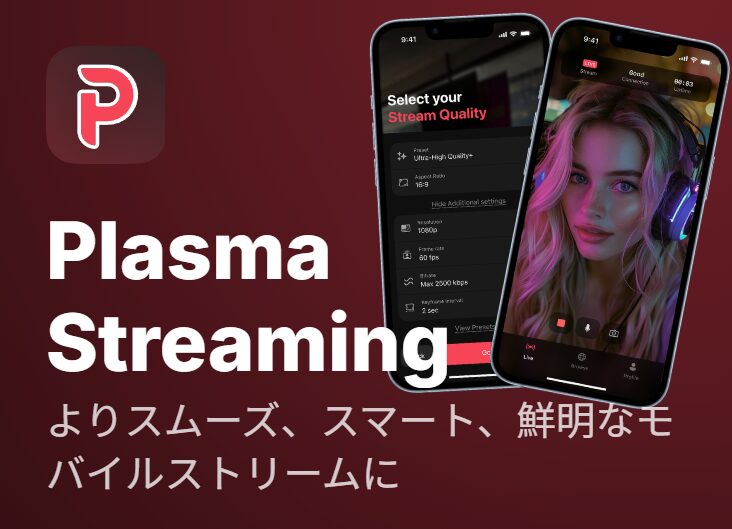
Plasmaは、スマホで最大1080p・60fpsの高画質配信ができる無料アプリ。PCのOBSのような外部配信ソフトの役割を、スマホ1台で果たしてくれます。
配信の画質は視聴者の第一印象を決める重要な要素。Plasmaを使うだけで、ブラウザ配信より一段上のクオリティになり、他のキャストと差をつけられます。
この記事では、ダウンロードから配信開始まで、Plasmaの設定方法を世界一わかりやすく、順番に解説します。
目次
Plasma Streamingとは?2025年登場の公式配信アプリ
Plasma Streaming(プラズマ・ストリーミング)は、ストリップチャットが2025年11月に正式リリースした、高画質配信のための公式モバイルアプリです。
PCで使われる定番の配信ソフト「OBS」と同じように、外部配信ソフトウェアとして機能します。違いは、PCがなくてもスマホ1台で本格的な配信ができることです。
画質は480p〜1080p、最大60fpsまで自由にカスタマイズでき、ライブ配信を細かくコントロールできます。海外メディアでも「一般的なスマホブラウザより高画質で、配信が思い通りに動く安心感がある」と紹介されています。
また、配信を続けたまま他の操作ができる「バックグラウンド配信」や、アプリ内で使えるウェブブラウザも搭載。スマホ配信で本格的にクオリティを上げたいキャストに最適なアプリです。
- 2025年11月リリースのストリップチャット公式アプリ
- PCの配信ソフト「OBS」のスマホ版のような役割
- 画質480p〜1080p・最大60fpsで自由に設定
- ブラウザ配信より高画質・安定した配信ができる
Plasmaを使う4つのメリット
なぜPlasmaを使うとよいのか、主なメリットを整理します。
スマホ配信のキャストがPlasmaに切り替えるだけで、配信の質が目に見えて上がります。特に画質は新規視聴者の「見るか・離れるか」を左右するため、導入する価値は大きいです。
- ①高画質:最大1080p・60fpsでブラウザ配信より鮮明
- ②簡単操作:カメラ切り替えなどシンプルなコントロール
- ③マルチタスク対応:ピクチャーインピクチャーで他の操作中も配信を確認
- ④安定性:通信環境に合わせた設定で配信が途切れにくい
【準備】ダウンロード方法と推奨デバイス
まずはアプリをインストールします。Plasma Streamingは無料で、お使いのスマホの公式アプリストアから入手できます。
iPhoneの方はApp Store、Androidの方はGoogle Playで「Plasma Streaming」を検索してダウンロードしてください。
快適に使うための推奨デバイスは以下の通りです。スペックが足りないと画質や安定性が落ちることがあるため、できるだけOSを最新にしておきましょう。
- iPhone:App Storeから無料ダウンロード
- Android:Google Playから無料ダウンロード
- 推奨iPhone:iPhone 12以降・iOS 18以降
- 推奨Android:Android 10以降(最新OS推奨)
【STEP1】アカウントとPlasmaを連携する
アプリをインストールしたら、ストリップチャットのアカウントとPlasmaを連携させます。数ステップで完了し、一度やれば次回からは不要です。
この連携をすると、Plasmaにあなたのストリップチャットのプロフィールが自動入力された状態になり、すぐに配信できます。
なお、スマホの代わりにノートパソコンで登録することもできます。その場合は、手順の途中で表示されるQRコードをスマホでスキャンすればOKです。
- スマホのブラウザでブロードキャストセンターを開く
- 画面下部の「アプリを入手(Download the app)」パネルを探す
- 「開始する」をタップするとPlasmaが自動で開く
- プロフィールが入力済みの状態で「続行」をタップ
- PCで登録する場合は表示されたQRコードをスキャン
【基本画面】3つのタブの使い方
Plasmaは、配信中に必要な操作へすぐアクセスできるよう、3つのタブで構成されています。シンプルな作りなので、一度触れば迷いません。
この3つのタブを切り替えながら、配信操作・各種設定・プロフィール管理を行います。
- 【ライブ配信】配信の開始/停止・マイクのミュート・前面/背面カメラの切り替え
- 【ブラウズ】アプリ内蔵ブラウザ。設定やチャットにアプリを離れずアクセス
- 【プロフィール】配信プロフィールの表示・追加・編集・削除ができる
- 用途に応じて3タブを切り替えて使う
【STEP2】配信画質(ストリーム品質)を設定する
配信を始める前に、画質と表示の設定を選びます。一度選んだ設定は保存され、次回以降の配信に自動で使われます。変更したいときは「配信品質」メニューからいつでも調整できます。
設定できる主な項目は以下の通りです。画質を高くするほど鮮明・滑らかになりますが、その分だけ安定した通信環境が必要です。自分のネット環境に合わせて選びましょう。
- プリセット:解像度とフレームレート(480p/30fps〜1080p/60fps)
- ストリームの向き:縦向き/横向きを選択
- アスペクト比:3:4(従来)または16:9(ワイド)
- 高画質ほど鮮明だが安定した通信が必要
【STEP3】外部マイク・ヘッドセットを設定する(任意)
音質をさらに良くしたい場合は、外部マイクやヘッドセットを音源に設定できます。声がクリアだと視聴者の滞在時間が伸びるので、音にこだわるのもおすすめです。
設定手順は以下の通りです。内蔵マイクのままでも配信できるので、この設定は任意です。
- 右下の3点メニュー(…)をタップ
- 「マイクソース」を選択
- 使いたい外部マイク・ヘッドセットを選ぶ
- クリアな音声は視聴者の滞在時間を伸ばす
【STEP4】配信を開始する
いよいよ配信開始です。手順を順番に見ていきましょう。
Plasmaを開いて設定済みのプロフィールを選び(通常はデフォルトで選択済み)、「ライブ」タブで「開始」をタップします。画質を選んで「ライブ配信開始」をタップすると接続状況が表示され、ライブ状態になったら「確認」をタップして配信スタートです。
画質の選び方の目安は、デフォルトの高画質(720p/30fps)がブラウザ配信と同等で安定しています。フルHD(1080p/30fpsまたは60fps)はより高画質ですが、高速で安定したネット環境がある場合のみ選びましょう。
- プロフィールを選び「ライブ」タブの「開始」をタップ
- 画質を選んで「ライブ配信開始」をタップ
- 接続後、ライブ状態になったら「確認」で配信スタート
- 迷ったらデフォルトの720p/30fps(安定)がおすすめ
【STEP5】配信を停止する
配信を終えるときの手順も簡単です。
配信が完全に切断されるまで少し待つと、その日の配信の概要(サマリー)が表示されます。これで配信終了です。
- 「ライブ」タブの停止ボタンをタップ
- 確認画面で停止を確定する
- 接続が切断されるまで少し待つ
- 配信の概要が表示されれば終了
【応用】PlasmaでLovense(ラブンス)を接続する
PlasmaでもLovense(ラブンス)のおもちゃを接続できます。やり方はブラウザで接続する場合とほぼ同じで、違いはアプリ内蔵のブラウザを使う点だけです。
手順は以下の通りです。事前にLovense Connectアプリをインストールし、おもちゃをペアリングしておく必要があります。
接続が完了すると、チップやインタラクティブな設定におもちゃが反応するようになります。Lovenseの詳しい接続方法は専用の記事も参考にしてください。
- 事前にLovense Connectアプリでおもちゃをペアリング
- Plasmaの「ブラウズ」タブで内蔵ブラウザを開く
- ブロードキャストセンターのLovense Connectへ移動
- 通常のブラウザ配信と同じ手順で接続する
【便利機能】ピクチャーインピクチャーで配信を確認
Plasmaの目玉機能が「ピクチャーインピクチャー(PiP)」です。配信映像を小さなフローティングウィンドウ(小窓)で表示し続けられる機能です。
アプリ内でタブを切り替えると配信が自動的に小窓に移動するので、設定やチャットを操作しながら配信の見え方を確認できます。アプリを最小化しても、他のアプリの上に小窓で表示され続けます。
この機能のおかげで、配信中に他の操作をしていても「ちゃんと配信できているか」を常に確認できて安心です。小窓は2本指でつまんでサイズ変更もできます。
- 配信映像を小窓で表示し続けられる機能
- タブ切り替え・アプリ最小化中も配信を確認できる
- 他の操作中も配信状態をチェックできて安心
- 小窓は2本指でサイズ変更可能
Plasmaの設定が不安ならStripChatHubがサポート
Plasmaは高画質配信ができる便利なアプリですが、「連携でつまずいた」「画質設定がよく分からない」ということもあります。
ストチャ事務所StripChatHubでは、Plasmaの設定から画質の最適化まで、日本語でサポートしています。お使いのスマホやネット環境に合わせて「どの画質設定がベストか」もアドバイスします。
Lovenseの接続設定も含めて、配信環境のセットアップをLINEでサポートするので、機械が苦手な方でも高画質配信を始められます。画質が上がると視聴者の第一印象が良くなり、視聴数アップにもつながります。
- Plasmaの設定・画質最適化を日本語でサポート
- スマホ・ネット環境に合った画質設定をアドバイス
- Lovense接続もまとめてLINEでサポート
- 画質アップで視聴者の第一印象・視聴数が向上
よくある質問(FAQ)
Plasma Streamingとは何ですか?
ストリップチャットが2025年11月にリリースした公式の高画質配信用モバイルアプリです。PCの配信ソフト「OBS」のスマホ版のような役割で、スマホで最大1080p・60fpsの高画質配信ができます。バックグラウンド配信や内蔵ブラウザも搭載しています。
Plasmaは無料で使えますか?
はい。iPhoneはApp Store、AndroidはGoogle Playから無料でダウンロードできます。快適に使うにはiPhone 12以降・iOS 18以降、またはAndroid 10以降のデバイスが推奨されています。
ブラウザ配信とPlasma配信は何が違いますか?
Plasmaを使うと、ブラウザでそのまま配信するよりも画質・安定性が向上します。画質を480p〜1080p・最大60fpsまで細かく設定でき、バックグラウンド配信やピクチャーインピクチャー機能も使えます。海外でも「一般的なスマホブラウザより高画質」と評価されています。
配信画質はどれを選べばいいですか?
デフォルトの高画質(720p/30fps)はブラウザ配信と同等で安定しています。フルHD(1080p/30fpsまたは60fps)はより高画質ですが、高速で安定したインターネット環境がある場合に選びましょう。まず720pで始めて、安定していれば1080pを試すのがおすすめです。
PlasmaでLovense(ラブンス)は使えますか?
はい。やり方はブラウザで接続する場合とほぼ同じです。事前にLovense Connectアプリでおもちゃをペアリングし、Plasmaの「ブラウズ」タブの内蔵ブラウザからブロードキャストセンターのLovense Connectで接続します。
ピクチャーインピクチャー機能とは何ですか?
配信映像を小さなフローティングウィンドウ(小窓)で表示し続けられる機能です。アプリ内でタブを切り替えたりアプリを最小化したりしても、配信が小窓で表示され続けるので、他の操作をしながら配信状態を確認できます。小窓は2本指でサイズ変更も可能です。
まとめ
Plasma Streamingは、2025年11月に登場したストリップチャット公式の高画質配信アプリです。
スマホで最大1080p・60fpsの配信ができ、ダウンロード→連携→画質設定→配信開始という流れで、初心者でも簡単にセットアップできます。
画質はデフォルトの720pでも十分ですが、安定した回線があれば1080pでさらにクオリティを上げられます。
Lovenseの接続もアプリ内ブラウザから可能で、ピクチャーインピクチャー機能で配信状態を確認しながら他の操作もできます。
設定に迷ったら、事務所のサポートを活用するのが確実です。
▶ Plasmaの設定・配信環境のサポートはStripChatHubへ(無料相談・日本語サポート)